
Con Waypoint, puedes capturar imágenes nítidas desde una ruta fija, que determinas de antemano y luego dejas que el dispositivo vuele automáticamente. Muchos drones DJI ya son compatibles con esta función.
En este blog, explicamos cómo funciona en los dispositivos DJI.
¿Para qué sirve la función de waypoint?
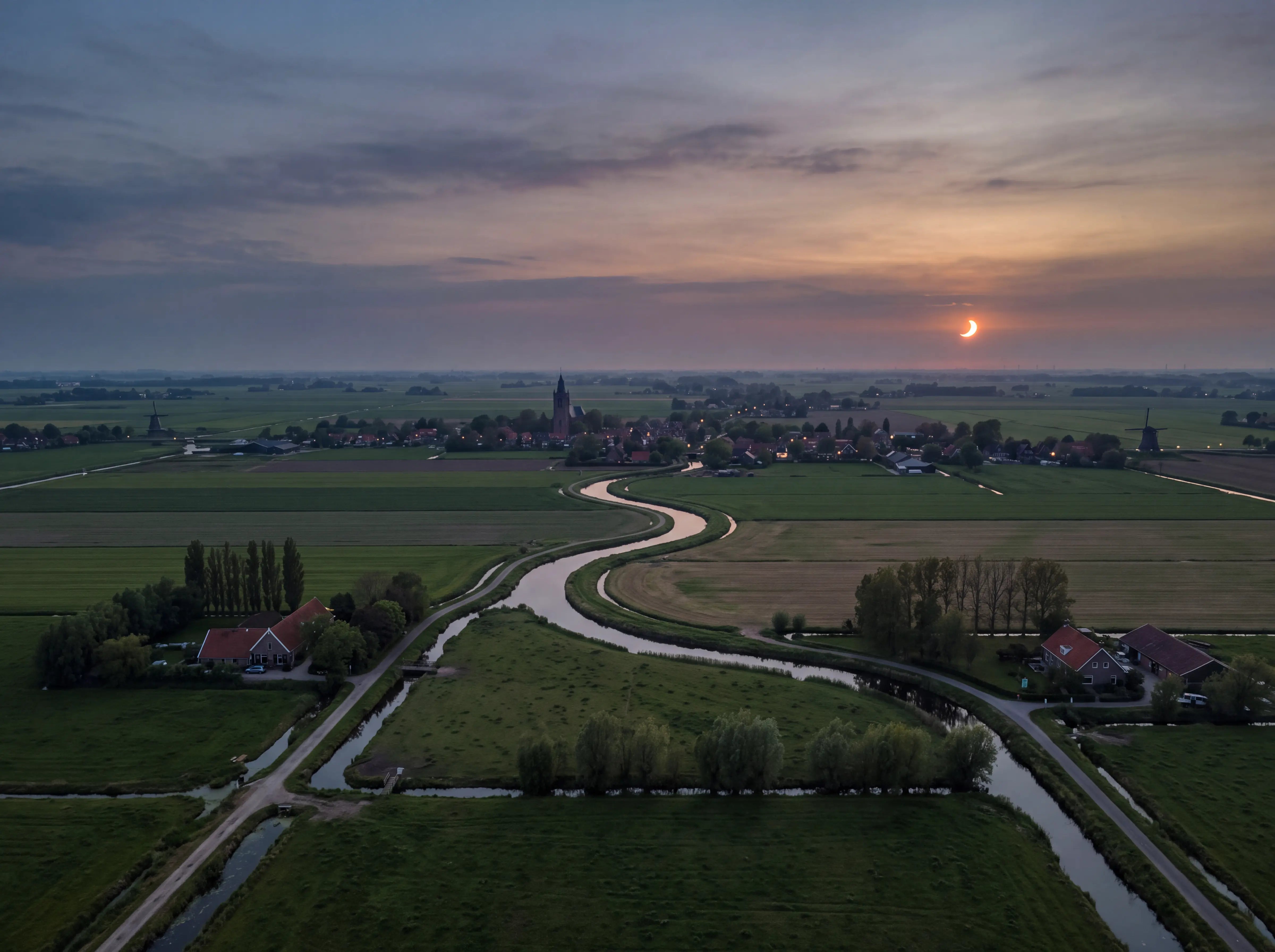
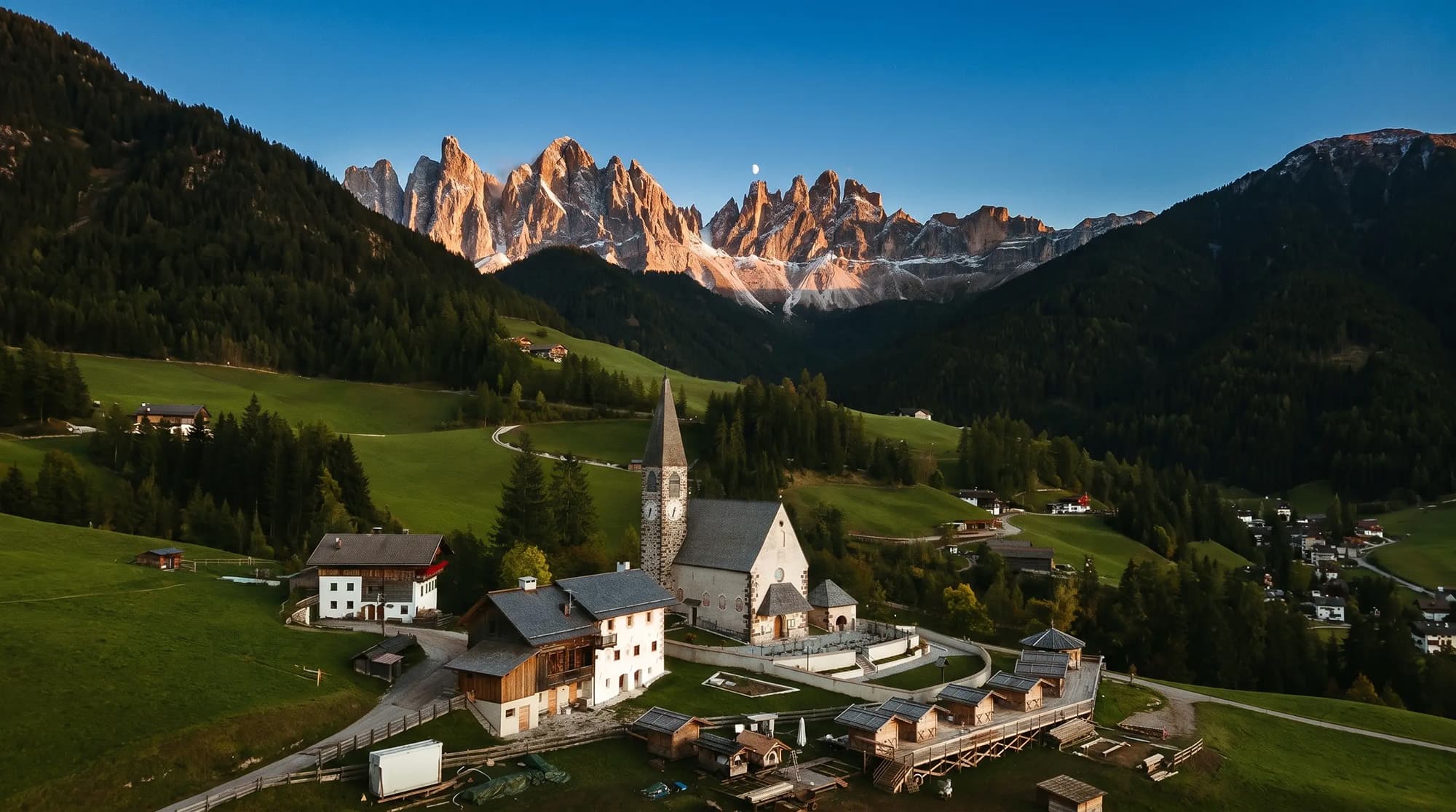
Con la función de waypoint, puedes capturar diferentes ángulos tras los cuales el dron volará automáticamente una ruta. Las misiones Waypoint se pueden guardar para que puedas volar la misma ruta varias veces. Esto se utiliza a menudo para un Lapso de Tiempo, capturar el progreso de un proyecto de construcción, o capturar un lugar en diferentes estaciones.
- Vuele varias veces por la misma ruta
- Establecer una ruta segura en un entorno difícil
- Grabaciones fluidas sin necesidad de controlar manualmente el dron
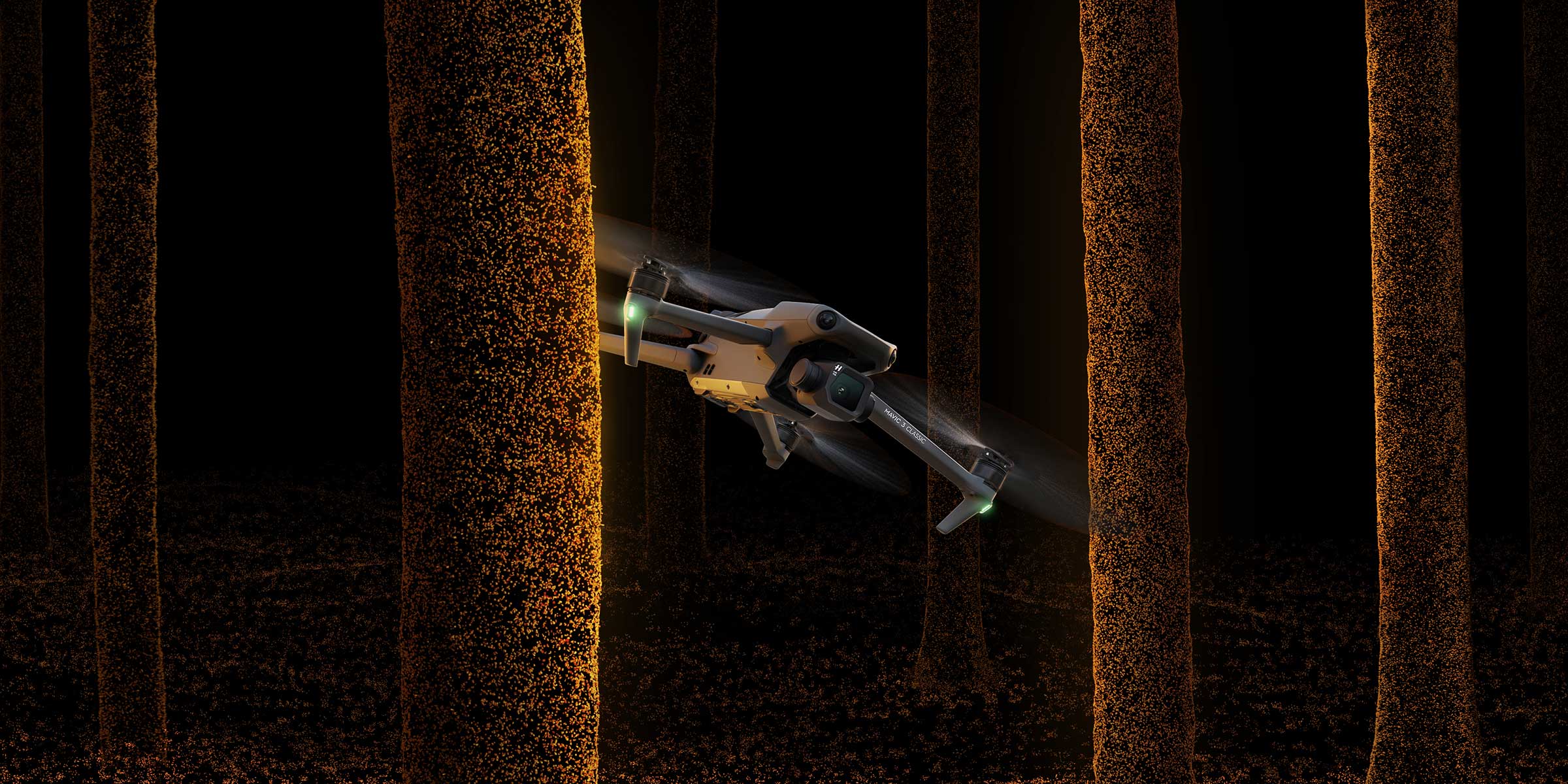
Si estás volando en un entorno difícil con muchos obstáculos, puedes utilizar waypoint para trazar con calma una ruta segura. Guarda los distintos ángulos con waypoint para que el dron pueda capturar secuencias fluidas sin control.
Waypoint también es adecuado para pilotos de drones principiantes. Con waypoint, sólo tienes que capturar las diferentes perspectivas, y el dron realizará automáticamente un vuelo suave. Como piloto de drones, no necesitas ser capaz de volar suavemente por ti mismo.
¿Cómo se crea una misión de waypoint?
Siga los pasos que se indican a continuación:
- Haga clic en el botón de waypoint del controlador, que se encuentra en el lado izquierdo del controlador
- Comienza la misión de waypoint
- Puedes establecer diferentes perspectivas pulsando C1 en la parte posterior del mando o el signo más en la pantalla
- Se guarda toda la información: la posición de la cámara, la altura del dron, la ubicación del dron, etc.
- Añade múltiples puntos desde múltiples perspectivas para que el dron pueda volar una ruta
Una vez fijados todos los puntos, puedes configurar diversas preferencias.


¿No sabes qué licencia necesitas?
Iniciar y detener la grabación automática
Abra el menú haciendo clic en un waypoint. Haga clic en el primer waypoint y comience a grabar desde este punto. Haz clic en el último waypoint y deja de grabar allí automáticamente.


Configuración de waypoints
Abra el menú haciendo clic en los tres puntos de la derecha.
Aquí puede configurar lo siguiente:
- Velocidad de vuelo
- Qué cámara utilizar, si el dron tiene varias cámaras
- Qué debe hacer el dron una vez completada la misión (planear, aterrizar, volver al punto de partida).
- Qué debe hacer el dron si se pierde la señal (Hover, RTH, aterrizar, volver al punto de partida).
- Punto de partida de la misión de waypoint

Una vez que haya configurado todos los ajustes a su gusto, puede ejecutar la misión de waypoint. Puedes ajustar los distintos puntos y configuraciones hasta que estés satisfecho con el resultado final. La grabación se guarda automáticamente en el controlador.
¿Cómo salir del waypoint?
Una vez completada la misión, puede pulsar el botón de waypoint para salir de la función de waypoint. Se encuentra en el lado izquierdo del mando.
Al salir del waypoint, tiene dos opciones:
- Guardar y salir
- Salir sin guardar
Puedes guardar tu misión de waypoint si quieres volar la misma ruta más a menudo. Por ejemplo, para crear un Time Lapse de un proyecto de construcción o para capturar una ubicación en diferentes estaciones. Es importante que el dron despegue desde la misma ubicación.
Si se trata de una misión única, puedes salir sin guardar la misión.